

VideoTag es una plataforma flexible que permite utilizar videos grabados manualmente desde su celular o tablet.
¿Pero cómo asegurarnos de que nuestro video sea compatible con VideoTag? Aquí les mostramos cómo convertir el video a MP4 en 5 simples pasos.
1. Descargar e instalar Freemake
El primer paso es descargar un programa que nos permita convertir nuestro video. Recomendamos Freemake, que es gratuito y compatible con PC y MAC.
Puede descargarlo directamente desde su sitio web: http://www.freemake.com/es/free_video_converter/
2. Seleccionar mi video
Una vez instalado Freemake, abrir la aplicación y dar clic en “+Video”. Seleccionar desde su computadora el o los archivos de video.
3. Configurar las propiedades
Una vez importado su video, el próximo paso es configurar la propiedades del video. Para eso debe dar click en la opción del menú de abajo donde dice “MP4”.
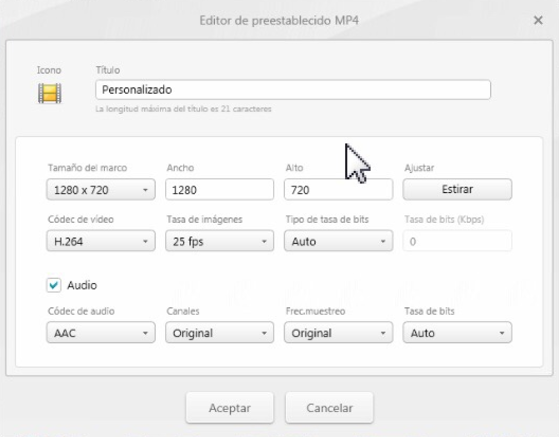
En la ventana que se abre, vamos a configurar por única vez la conversión del video para que el mismo quede en alta calidad y con buena resolución. Hacer clic en «Añadir su propio preestablecido».
En la imagen se detalla la configuración recomendada:
4. Cambiar tamaño del video
Luego de configurada las propiedades del video, se debe cambiar el tamaño del video en GB. Haga clic en el tamaño actual del video.
Se abrirá una ventana en la cual debe ingresar el valor entre 1000 y 1500. Esto permitirá que el tamaño del archivo de video sea menos pesado y que no pierda calidad.
5. Convertir
Luego de setear toda la configuración, dar clic en «Convertir» y esperar a que se cree el nuevo archivo de video para subir en VideoTag.
Dejar un comentario